آموزش افترافکت از پایه
 |
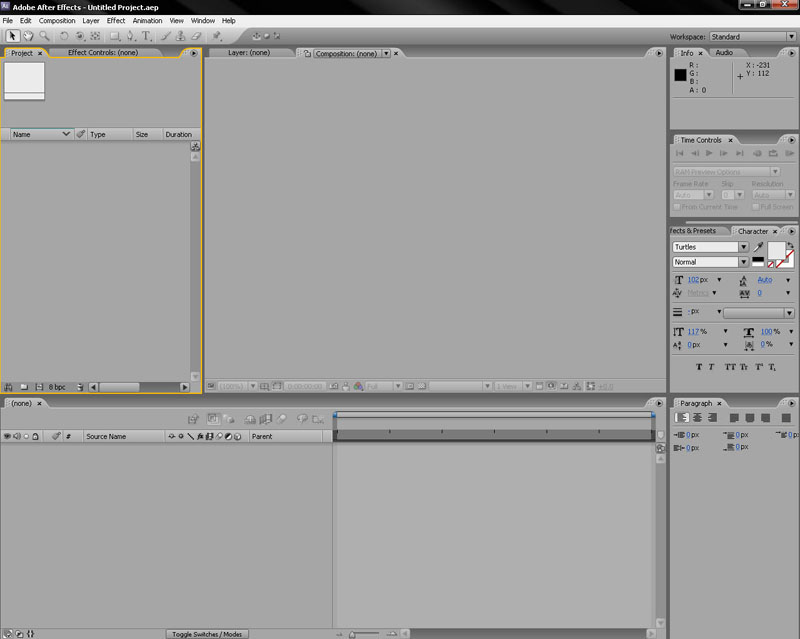
اندازه این تصویر کوچک شده است ! برای مشاهده تصویر اصلی اینجا کلیک کنید . اندازه اصلی تصویر 800x639 و حجم آن 69 کیلوبایت میباشد. |
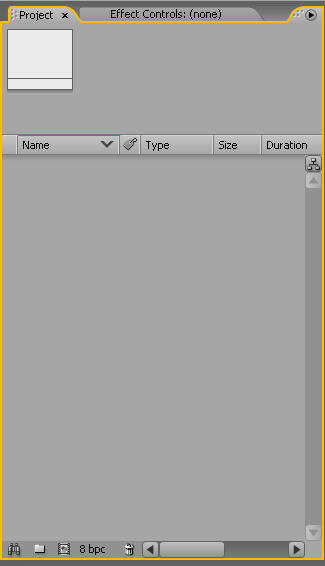
در این پالت فایل های ورودی مدیا و هر نوع فایلی که میخواهید از جمله کامپوزیشن ها در اینجا ذخیره خواهند شد.
برای وارد کردن یک فایل به قسمت File >Import >File بروید:
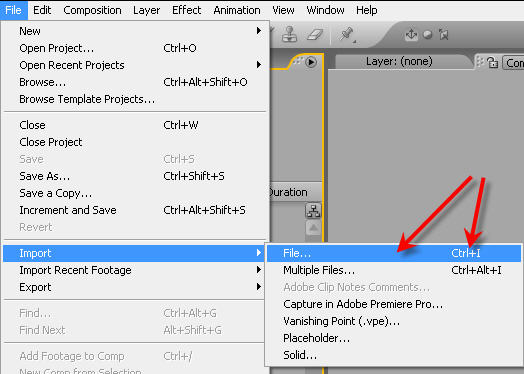
یا از کلید ترکیبی Ctrl +I استفاده کنید ،همچنین می توانید در پالت پروژه دبل کلیک کنید تا کادر محاوره ای Import فایل باز شود .
حالا من دو فایل ،یکی ویدئویی و دیگری عکس وارد میکنم و میخواهم در محیط افتر افکت آنها را در دو فولدر عکس و کلیپ قرار دهم پس مانند شکل زیر بر روی گزینه مورد نظر کلیک می نمایم:
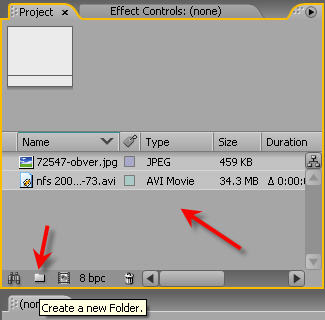
حال فولدر ایجاد شده و اسمه آن را بدلخواه انتخاب میکنیم،
برای تغییر اسم یک فایل یا فولدر باید آن را انتخاب کنید ،سپس کلید Enter را بفشارید،تا بتوانید اسم فایل مورد نظر را تغییر دهید.
حال بر روی فایل ویدوئی خود در پالت پروژه کلیک کنید:
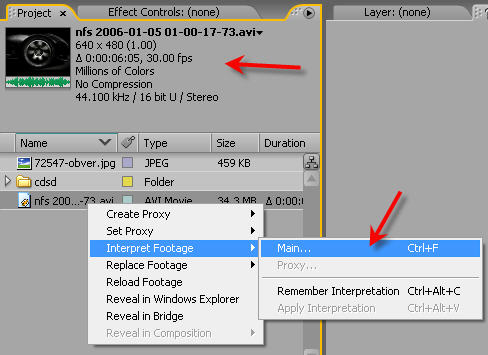
در قسمت بالایی پالت پروژه اطلاعا فایل مورد نظر نمایش داده میشود
حال بر روی آن راست کلیک کنید و گزینه ای که در شکل میبینید را انتخاب کنید:
فریم ریت یا پیکسل اسپکت ریشیو:
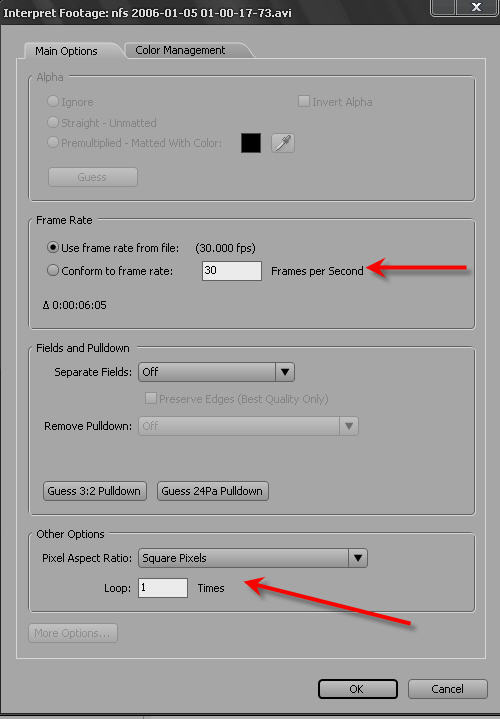
به تصویر زیر نگاه کنید:
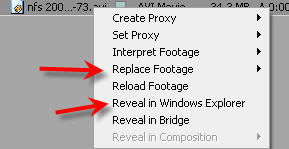
شما بوسیله ی REPLACE میتوانید فیل موجود در پروژه خود را جایگزین کنید
و همچنین بوسیله ی Reveal in windows Explorer میتوانید فولدر مربوط به فایل مورد نظر را در ویندوز مشاهده کنید.
خب میدونم که آموزش های پایه یخورده خسته کننده هست پس بهتره کم کم شروع کنیم:
.....
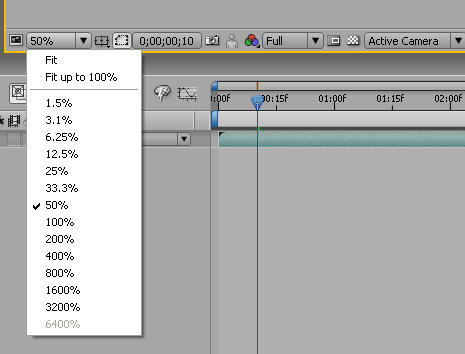
در پایین و سمت چپ این پالت تصویری ماند زیر مشاهده می کنید که میتوانید کلیپ در پالت خود را زوم این یا زوم اوت کنید،همچنین می توانید با دکمه میدل موس این کار را انجام دهید و همچنین برای زوم بر نقطه مورد نظر موس خود را آنجا نگه دارید و کلید Alt را پائین نگه دارید و دکمه میدل موس را بچرخانید.
خب در بالای برنامه کلمه work space رو میبینید در اون منو میتونید با زدن reset wor… پالت ها را اگر دچار تغییر کرده اید به حالت پیش فرض برگردانید.
حال فرض کنید که میخواهید تصویر یک پالت را بطور بزرگ ببینید ؟
روی پالت مورد نظر کلیک کنید و سپس کلیدی که در شکل مشخص را از روی کیبورد فشار دهید:
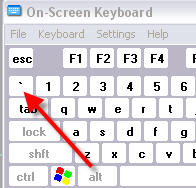
برای اینکه بتوانید تصیر داخل پالت کامپوزیشن را برای مشاهده ی بهتر جابجا کنید فقط کافیست کلید space را پائین نگه دارید و کلیپ خود را با موس به اطراف حرکت دهید.
شما میتوانید در هر زمانی که خواستید مشخصات کامپوزیشن خود را تغئیر دهید برای این کار به منوی composition بروید و ستینگ را انتخاب کنید:
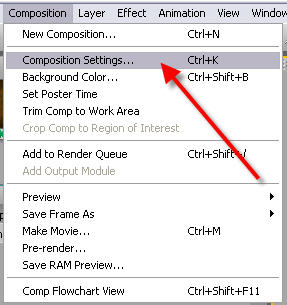
یا از کلید ctrl+K استفاده کنید.
یکی از چیز هایی که من خیلی دوست دارم اینه که اگه بخوام یه قسمت از تایم لاین رو که در work area قرار داره ببرم و فقط روی اون قسمت کار کنم کافیه بر روی
لغزنده work area کلیک راست کنیم و گزینه ی trim رو انتخاب کنم:
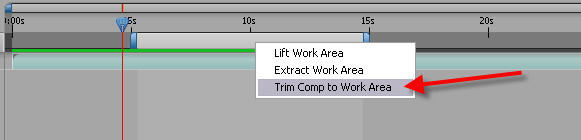
با این کار شما فقط از زمان ثانیه 5 تا 15 رو از شکل بالا خواهید دید.
خب part اول تموم شد
 این وبلاگ به دور از هر گونه حاشیه تنها به آموزش مباحث IT می پردازد. برخی مطالب به عنوان نکات تاپ از سایتهای دیگر در این وبلاگ درج میشود که حتما از نویسنده اصلی با ذکر منبع تقدیر و تشکر خواهد شد.